
Anmeldeformular anpassen
Die Buchungsformulare Ihrer Events können Sie mit eveeno individuell gestalten und Abfragen für alle Informationen, die Sie von den Teilnehmern benötigen, erstellen. Auch Kontingente und Preise werden in dem Zusammenhang eingestellt.
Den Formulareditor finden Sie im Event unter Einstellungen > Buchungsformular.
Wie funktioniert der Formulareditor?
Um ein Formular zu erstellen, überlegen Sie zunächst folgende Punkte: Welche Daten wollen Sie von Ihren Teilnehmern abfragen? In welcher Form? Welche zusätzlichen Hinweise sollen den Teilnehmern zur Verfügung stehen?
1. Formular erstellen
Ein Formular wird mithilfe eines Baukastensystems erstellt. Unter dem Punkt „Hinzufügen“ fügen Sie im Formular verschiedene Feldtypen wie Bausteine hinzu.
Unter „Bearbeiten“ können Sie die Inhalte der Felder anpassen. Mit „Verschieben“ können Sie die Reihenfolge der Felder ändern. Unter „Vorschau“ können Sie sich schließlich das Ergebnis Ihrer Bearbeitung ansehen. Unter „Löschen“ können Sie ganze Felder inklusive eventuell gespeicherter Daten in vielen Fällen entfernen. Falls das Löschen z.B. wegen bereits gespeicherter Buchungen gesperrt ist, können Sie die betreffenden Felder ausblenden.
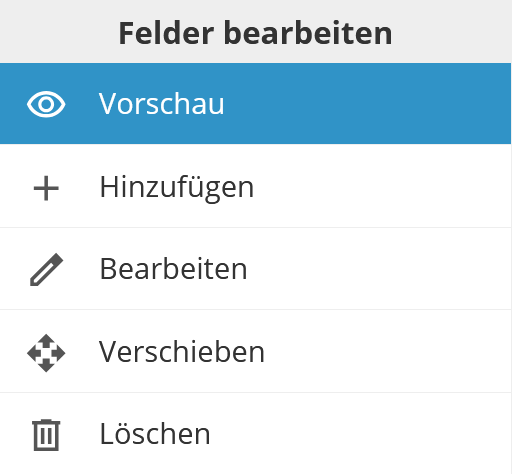
Beim Bearbeiten können Sie gleich Preise, Steuersätze und verfügbare Anzahl einzelner Optionen einstellen. Unter „Preise überarbeiten“ finden Sie alle eingestellten Preise des Events nochmal als übersichtliche Tabelle, und können auch von dort aus Änderungen vornehmen.
1.1 Felder hinzufügen
Wenn Sie mit der Erstellung eines neuen Formulars beginnen, sind schon einige Felder vorhanden. Sie werden vielleicht nicht alle benötigen und können die restlichen löschen oder ausblenden. Falls Informationen fehlen, fügen Sie weitere Felder hinzu.
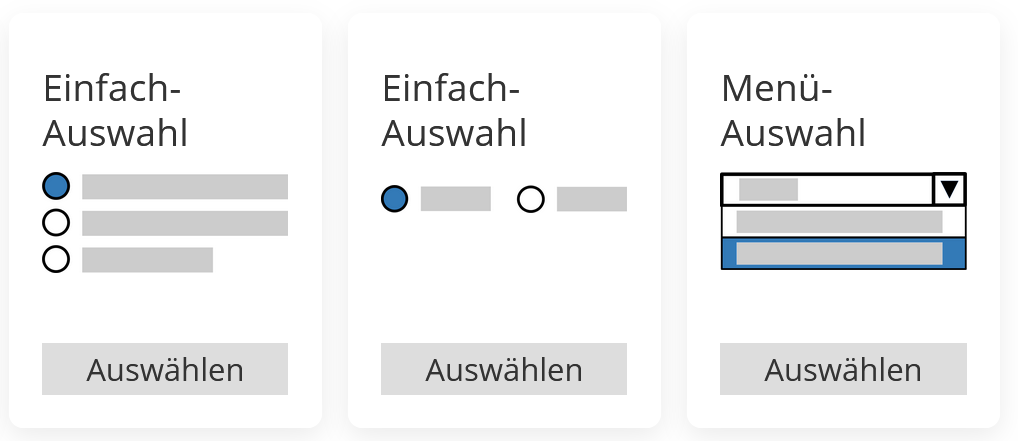
Sie haben drei Möglichkeiten im Formular, wie Teilnehmer Informationen eingeben können:
Einfach-Auswahl
Bei der Einfach-Auswahl (Radiobutton, erkennbar am runden Auswahlknopf) kann sich der Teilnehmer nur für eine der angegebenen Optionen entscheiden. Das ist beispielsweise nützlich für Ticketkategorien (z.B. voller oder ermäßigter Ticketpreis) oder Zeitslots (zu einer Zeit ist nur einer von mehreren, parallelen Workshops buchbar).
Die Menü-Auswahl ist eine andere Darstellung der Einfach-Auswahl. Dabei gibt es ein Drop-Down-Menü, aus dem ein Eintrag gewählt wird.
Sie können die drei verschiedenen Darstellungen der Einfach-Auswahl über Feler bearbeiten > Stil ändern ineinander umwandeln.
Mehrfach-Auswahl
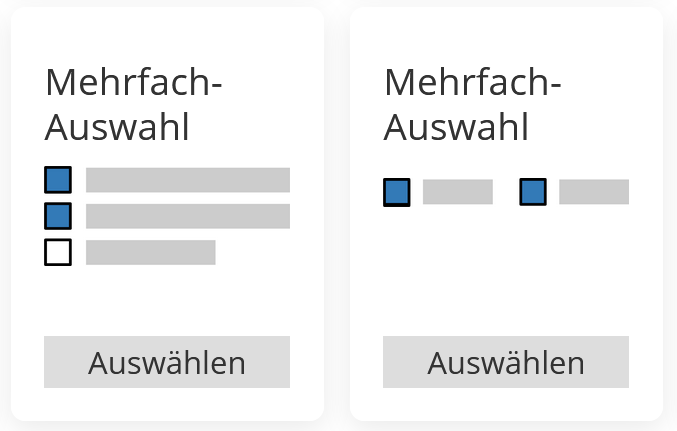
Bei der Mehrfach-Auswahl (Checkbox, erkennbar am viereckigen Auswahlknopf) kann der Teilnehmer mehrere Optionen gleichzeitig wählen. Das ist beispielsweise nützlich, wenn Teilnehmer mehrere Unterveranstaltungen (Workshops, Abendessen) optional buchen können. (Damit kann sich der Teilnehmer z.B. sowohl für Workshop A am Vormittag als auch für Workshop B am Nachmittag entscheiden.)
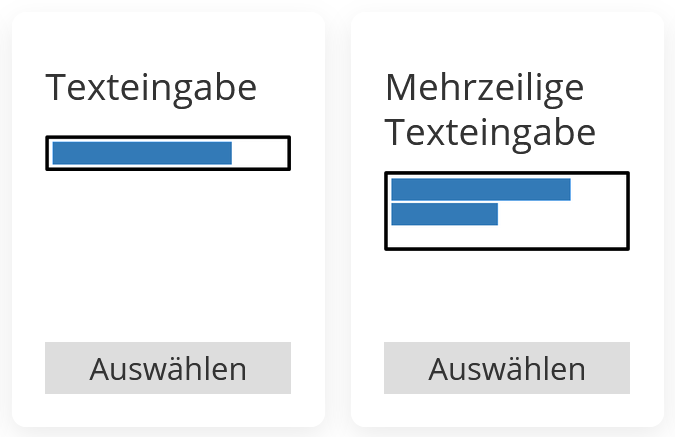
Texteingabe
In der Texteingabe können Teilnehmer Daten eingeben ohne Vorauswahl des Veranstalters. Dieses Feld eignet sich beispielsweise für persönliche Informationen (z.B. Name, Adresse, Mitgliedsnummer, u.ä.).
Textblöcke
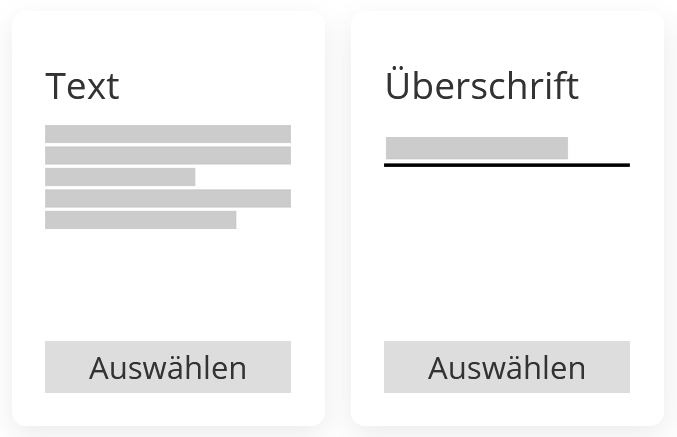
Um Informationen zum Event für die Teilnehmer anzuzeigen, können Sie im Textblöcke anlegen, die Sie mit dem WYSIWYG-Editor erfassen. Dabei können Sie auch PDFs oder Bilder hochladen. Zusätzlich können Sie Überschriften ergänzen, um das Formular zu strukturieren.
1.2 Felder bearbeiten
Der zentrale Schritt ist die inhaltliche Anpassung der Felder unter Felder bearbeiten. Mit dem Stift öffnen Sie ein Detailfenster zum jeweiligen Feld.
Sie können das Feld hier verbergen (sodass es nur für Sie als Veranstalter sichtbar bleibt, nicht aber für die Teilnehmer), löschen (Achtung, dabei werden auch existierende Buchungsdaten zu diesem Feld gelöscht) oder als Pflichtfeld markieren, das von jedem Teilnehmer zwingend ausgefüllt werden muss.
TBD
Den Text des Feldes bearbeiten Sie unter dem Punkt „Details“. Unter „Preise und Kapazitäten“ im linken Menü finden Sie alle weiteren Einstellungen für jede Option im Formular. Sie können dort die Preise (Netto, Steuersatz, Brutto) eingeben, das Ticketkontingent beschränken (Verfügbarkeit insgesamt), eine Auswahl nur für einen bestimmten Zeitraum aktivieren oder bestimmte Optionen ausblenden oder für die Buchung sperren (in beiden Fällen können Sie diese Optionen danach nur noch manuell als Veranstalter buchen).
Sie müssen nur die Felder ausfüllen, die Sie wirklich benötigen. Lassen Sie die übrigen einfach frei.
Die im Formular zu Beginn bereits vorhandenen, jedoch nicht benötigten Felder können Sie unter „Felder bearbeiten“ ausblenden oder löschen.
1.3 Felder verschieben
Die Reihenfolge der einzelnen Felder lässt sich einfach ändern, indem Sie das entsprechende Feld am blauen Knopf an die gewünschte Position ziehen.
Tipp: Während Sie ein Feld mit dem Mausknopf „festhalten“ und nach oben oder unten bewegen, können Sie das Formular gleichzeitig mit dem Mausrad hoch- oder runterschieben. Damit schieben Sie leicht und übersichtlich auch über größere Distanzen.
1.4 Felder löschen und verbergen
Sie können die meisten Felder löschen oder verbergen. Zwischen beiden Möglichkeiten gibt einen entscheidenden Unterschied: Wenn Sie ein Feld löschen, gehen auch alle dort bereits gespeicherten Daten verloren. Wenn Sie ein Feld nur ausblenden, sind diese Daten weiterhin zugänglich, allerdings bleiben sie für den Teilnehmer unsichtbar. Im Bearbeitungsmodus erkennen Sie ausgeblendete Felder an der Schraffierung. Verborgene Felder eignen sich vor allem für interne Informationen des Veranstalters, z.B. Bemerkungen, Zahlungsnotizen usw.
Einige Felder sind gegen das Löschen gesperrt – entweder, weil es „Systemfelder“ sind, die eveeno für die Bereitstellung von Funktionen benötigt, z.B. für die Erstellung der Rechnungen. Auch, wenn Sie diese Felder in Ihrem Event nicht benutzen, sind diese Systemfelder nicht löschbar. Ein anderer Grund für die Lösch-Sperre ist, das bereits Buchungen zu diesen Feldern existieren. Wenige Felder (z.B. die Mailadresse des Teilnehmers) sind sogar gegen das Ausblenden geschützt.
2. Preise und Kontingente eintragen
Details zu den Einstellungen der Preise und Steuersätze und zu der Option, unterschiedliche Steuersätze zu hinterlegen, finden Sie hier: Preis- und Umsatzsteuer-Einstellungen.
Sie können für alle Auswahlfelder Preise angeben, auch für optionale Leistungen. eveeno rechnet zum Schluss alle gebuchten Optionen unter Berücksichtigung eventueller Rabatte automatisch zusammen.
Vergessen Sie nicht, auf „Speichern“ zu klicken, wenn Sie die Bearbeitung abgeschlossen haben. Nun können Sie das Aussehen des Formulars prüfen. Die Vorschau zeigt das Formular so, wie es später auch Ihre Teilnehmer sehen werden – ohne die Bearbeitungswerkzeuge des Editors.
3. Formular testen
Wenn Sie ein Formular erstellt haben, sollten Sie es testen, bevor Sie es live schalten und veröffentlichen.
- Sie haben zu diesem Zweck für jedes Event einen Testlink (oben Links im blauen Feld), mit dem Sie Testbuchungen tätigen und die gesendeten Mails und gespeicherten Buchungen danach kontrollieren können.
- Testbuchungen können per Knopfdruck wieder entfernt werden, und kosten keine Gebühren.
- Den Testlink können jederzeit an andere Personen weitergeben, um ein Feedback zu erhalten, bevor Sie das Formular veröffentlichen. Die Testpersonen müssen dazu bei eveeno registriert sein.
- Sie können jederzeit testen, auch wenn die Anmeldung bereits live läuft.
4. Tipps zur Formularerstellung
Außerdem haben wir noch einige Tipps, damit sich Ihre Teilnehmer schnell und problemlos zurechtfinden:
- Mit eveeno können Sie die Reservierung paralleler Slots (gleichzeitig stattfindende Alternativen) für Teilnehmer einfach realisieren: Nutzen Sie dafür eine Einfach-Auswahl, statt für jeden Workshop die Teilnahme einzeln abzufragen. Die Buchungslogik sorgt dafür, dass Ihr Kunde sich nicht versehentlich in parallel stattfindende Termine einbucht. Wenn Sie die Kapazitäten eintragen, verhindert eveeno außerdem die Überbuchung Ihrer Slots.
- Einfach-Auswahlen werden meist für „entweder-oder“-Entscheidungen eingesetzt. Prüfen Sie daher, ob es sinnvoll ist, nur eine Option anzugeben.
- Ein einmal aktivierter Button einer Einfach-Auswahl kann im Gegensatz zur Mehrfach-Auswahl nicht wieder gelöscht werden, solange kein anderer angeklickt wird. Wenn sich Ihre Teilnehmer auch für eine „leere Option“ entscheiden können (z.B. Workshop 1, Workshop 2 oder keine Teilnahme), fügen Sie diese Möglichkeit unbedingt in die Auswahl ein. Prüfen Sie auch, ob eventuell eine Checkbox (Mehrfach-Auswahl) besser geeignet ist.