
-
Für Veranstalter
-
- Preise und Umsatzsteuer einstellen
- Mailtexte anpassen
- Teilnehmer-Dokumente anpassen
- Spracheinstellungen
- Wie beschränke ich den Zugang zur Buchung?
- Layout-Anpassungen und White-Labeling
- Veranstaltungsreihen
- Buchungs-Center einrichten
- Texte mit dem WYSIWYG-Editor erstellen
- Anmeldung und Kalender einbinden mit Widgets
- Online- und Hybrid-Veranstaltungen erstellen
- Aktionscodes verwenden
-
-
- Wie verberge ich die Aktionscode-Abfrage im Anmeldeformular?
- Wie können im Formular die Netto-Preise angezeigt werden?
- Wie kann ich die Anrede „divers“ im Anmeldeformular nutzen?
- Wie füge ich einen Link zu einem anderen Event-Bereich (Info, Anfahrt, Buchung) ein?
- Wie biete ich Early-Bird/Frühbucher-Tickets an?
- Können für Teilnehmerrechnungen unterschiedliche Steuersätze angewendet werden?
- Kann man bei der Buchung mehrere Aktionscodes eingeben?
- Kann ich Dateien und Bilder hochladen?
- Wie lege ich kostenlose/versteckte Tickets für Organisatoren oder Speaker an?
-
- Die Zahlungsseite öffnet sich bei Online-Zahlung nicht.
- Kann ich bereits vor dem Event Auszahlungen erhalten?
- Wann erhalte ich die Zahlungen der Teilnehmer?
- Was passiert bei unbezahlten Ticket-Rechnungen?
- Werden die Rechnungsnummern fortlaufend vergeben?
- Wie werden bereits gezahlte Eintrittsgelder erstattet?
-
-
- Diese Artikel erscheinen demnächst
-
- Diese Artikel erscheinen demnächst
-
-
Archiv
- Diese Artikel erscheinen demnächst
-
Entwürfe
- Diese Artikel erscheinen demnächst
PayPal-Konto einstellen
Hier erfahren Sie, wie Sie PayPal einrichten müssen, um über Ihr eigenes PayPal-Konto Zahlungen für eveeno-Veranstaltungen zu empfangen.
Diese Schritte sind nur für die Veranstalter-Zahlungsabwicklung nötig und nicht, wenn Sie die Zahlungsabwicklung über eveeno verwenden.
Das Aussehen der PayPal-Fenster kann sich ändern, diese Beschreibung entspricht dem Stand von Mai 2025.
1. Loggen Sie sich in Ihr PayPal-Konto ein. Klicken Sie dann auf das Zahnrad in der oberen Leiste rechts und wählen Sie Verkäufertools.

2. Daraufhin erscheinen verschiedene Unterpunkte. Wählen Sie dort unter Online verkaufen den Punkt Sofortige Zahlungsbestätigung und dann Zu den Einstellungen.

3. Danach wird das folgende Einstellungsfenster angezeigt.
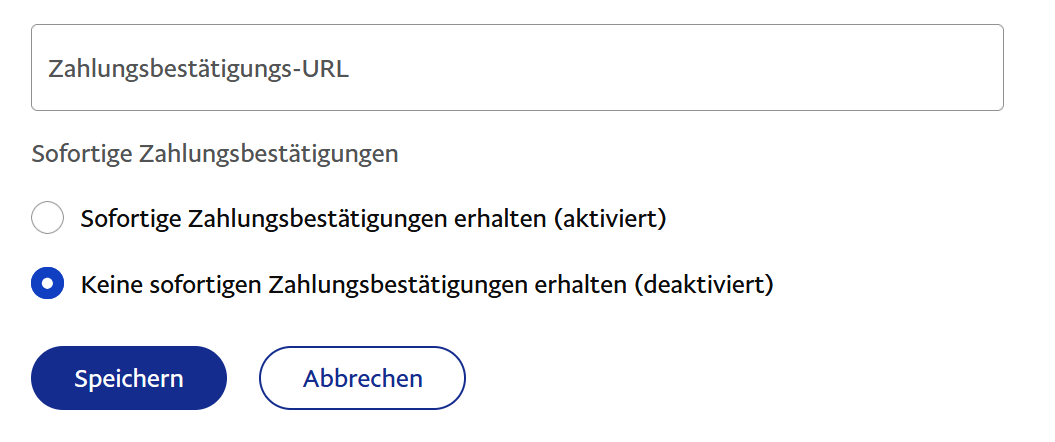
Hier sind zwei Eingaben nötig:
(3a) als Zahlungsbestätigungs-URL geben Sie die folgende URL ein:
https://eveeno.com/interface/paypal/ipn.php
(3b) Aktivieren Sie die Bestätigungen durch Sofortige Zahlungsbestätigungen erhalten.
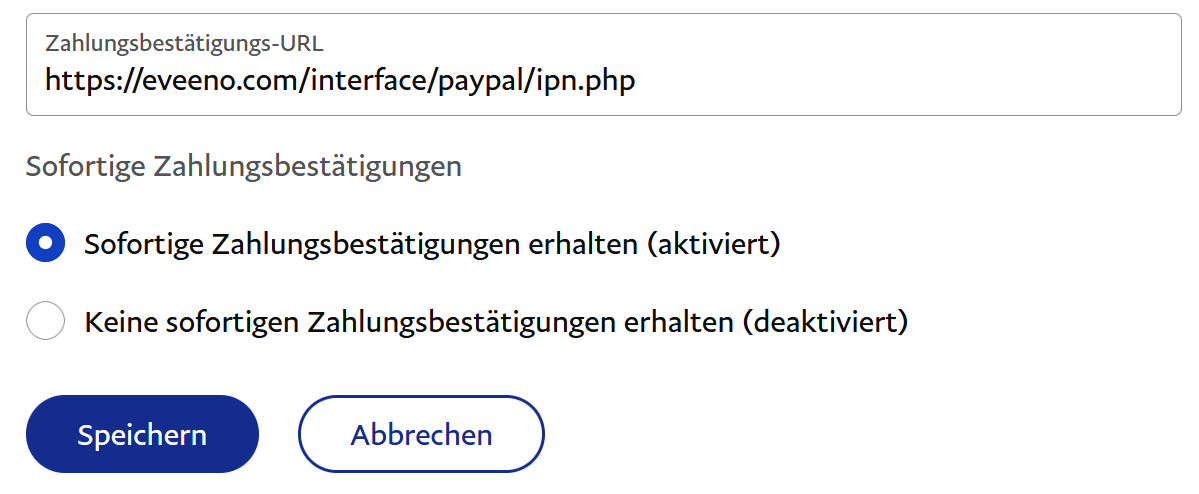
Klicken Sie nun auf den Button Speichern.
4. Die Einstellungen sollten nach dem Speichern wie folgt aussehen:
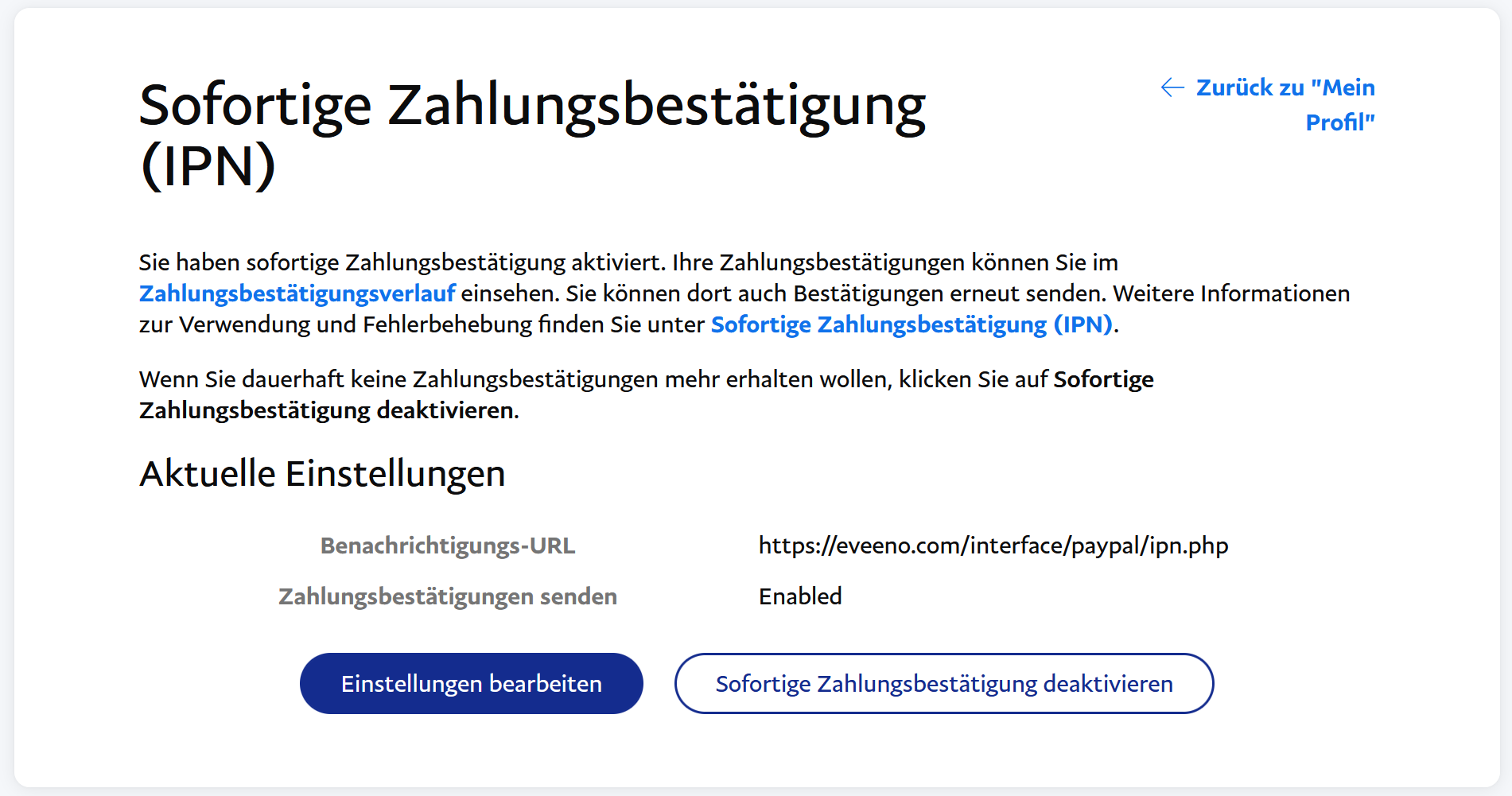
Damit haben Sie PayPal für den Empfang von Zahlungen für eveeno-Veranstaltungen korrekt konfiguriert.